
Mi Portal FONE es la plataforma de la SEP para consultar y descargar comprobantes de pago de la nómina educativa federalizada. Esta es una guía informativa independiente: no somos la SEP ni gestionamos cuentas o pagos.
Ayuda rápida para acceder y descargar tu talón
| Qué ocurre | Qué puedes comprobar |
|---|---|
| El portal pide un código | Si activaste la verificación en dos pasos, consulta Google Authenticator. Revisa la ayuda sobre códigos. |
| No aparece el recibo | Comprueba el año y el periodo elegidos. Si sigue faltando, consulta a tu área de nómina o al soporte oficial. |
| La cuenta está bloqueada | Sigue el aviso del portal. No hay un plazo de desbloqueo confirmado en esta guía. |
| No llega el correo de recuperación | Revisa la carpeta de spam y que conservas acceso al correo de registro. Si el problema continúa, acude al soporte oficial. |
| No puedes abrir la descarga | Comprueba si es un PDF o un archivo comprimido. Si la descarga quedó incompleta, vuelve a obtenerla desde tu cuenta. |
Aquí encontrarás el acceso al portal oficial, los pasos para descargar recibos y orientación para resolver problemas de acceso. Introduce tu CURP, contraseña y códigos de verificación únicamente en el sitio oficial de la SEP.
Si necesitas ayuda con tu cuenta o tu nómina, utiliza los canales oficiales enlazados en esta guía. No publiques tu CURP, contraseñas, códigos ni recibos en los comentarios.
Accede a Mi Portal Fone SEP y Descarga el comprobante de pago
Desde el botón inferior vas a poder acceder directamente a la plataforma de Fone para descargar los talones de pago:
¿Cómo puedo obtener mi comprobante de pago?
A continuación te indicamos los pasos para que descargues correctamente el comprobante de pago en cuatro pasos. El tiempo depende de la disponibilidad del portal y de tu acceso a la cuenta. Si no tienes cuenta en Mi Fone haz clic aquí.
#1. Inicia sesión en Mi Portal Fone
Dirección segura: miportal.fone.sep.gob.mx
Para iniciar sesión en Mi Portal FONE deberás dirigirte a la ventana de inicio, pero esta vez no presiones la opción de registro, si no que vamos a entrar directamente en inicio de sesión. Aquí vas a poder introducir tu nombre de usuario (en este caso sería el de la CURP) y la contraseña de acceso.
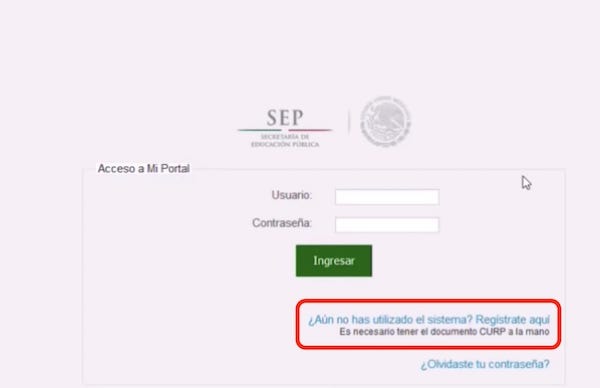
Si el portal indica que tu cuenta está bloqueada, deja de repetir intentos y sigue las instrucciones que aparezcan en la pantalla oficial.
No podemos confirmar un plazo fijo de desbloqueo. Si el aviso persiste, consulta la Mesa de Servicios FONE.
#2. Accede a la sección adecuada
Una vez que hayas ingresado en el portal con tu cuenta vas a poder ver que en su interior se encuentra una página sin demasiada información y bastante vacía.
Esto es debido a que la página cuenta con muy poco peso y podrás navegar por ella sin problemas y de manera muy rápida.
Dirígete hacia la sección de «Recibos» situada en la parte superior izquierda. Allí vas a poder desplegar un menú en donde nos encontramos con la opción de «Descargar recibos».

Haz clic y avanza hacia el siguiente paso.
#3. Escoge tus criterios de búsqueda
Para finalizar vas a poder ver unos criterios de búsqueda. Si te fijas, hay una casilla de la CURP que ya se encuentra rellenada con tu número de identificación. Después tan solo tienes que rellenar los otros apartados.
Selecciona la entidad, el año y el periodo que correspondan al recibo que necesitas. No tiene por qué ser el periodo actual. Utiliza las opciones que ofrezca el portal y pulsa Buscar.
Enseguida el sistema se va a poner a realizar las distintas acciones de búsqueda, poniendo a tu disposición todos los datos de recibos de pagos que hayas cobrado durante el año y el mes que seleccionaste.
De esta manera, vas a poder realizar cualquier tipo de consulta de cada uno de ellos, tan solo introduciendo estos datos.
#4. Descarga el comprobante de pago
Al final de estos documentos aparece la opción de «Descargar». Tan solo vas a tener que hacer clic en el botón y el documento se te bajará de manera automática a tu ordenador, teléfono móvil o a cualquier dispositivo que disponga de conexión a Internet.
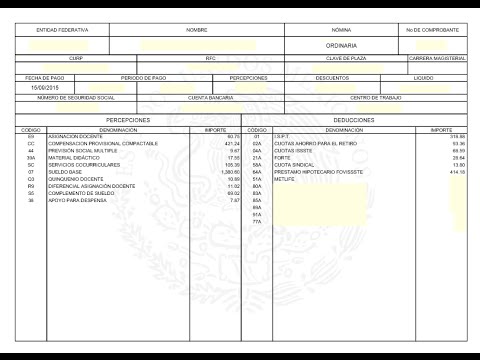
Se te descargará automáticamente tu comprobante de pago en tu ordenador.

Comprueba el formato del archivo descargado. Si recibes un archivo comprimido, extráelo con una herramienta compatible antes de abrir el comprobante. Si recibes un PDF, puedes abrirlo directamente.
Para imprimir un comprobante en PDF, abre el documento y utiliza la opción de impresión de tu visor.
Si no puedes extraer el archivo comprimido te recomendamos que utilices el programa Winrar.
¿Prefieres ver cómo se descarga el comprobante?
Puedes consultar el tutorial en YouTube. Las pantallas del vídeo pueden diferir de la versión actual del portal.
Si tienes alguna duda a la hora de realizar este proceso déjanos un comentario y te ayudaremos.
Contactar con Fone
Si todavía tienes algún tipo de duda específica sobre el Fone, vas a poder ponerte en contacto con el Fondo de Aportaciones para la Nómina Educativa y Gasto Operativo, para que puedas realizar todas las consultas que quieras, además de poder hacer algún reclamo. Aquí tienes los distintos métodos de contacto que vas a poder utilizar para ello:
- Correo de soporte: servicios.fone@sep.gob.mx. El plazo de respuesta depende del servicio; esta guía no garantiza una resolución en 24 horas.
- Canales oficiales: consulta los datos y horarios vigentes en la página de apoyo técnico de la DGSANEF. Para atención a la ciudadanía, la DGSANEF publica el teléfono 800 288 6688.
Si te ha servido de ayuda toda esta información, no dudes en registrarte en el Mi Portal Fone para poder mejorar la experiencia como educador y tener todo lo que necesitas en una misma plataforma.
Registrarse en Mi Portal Fone
En primer lugar es necesario disponer de un usuario que pueda acreditar el acceso al portal. Des esta forma, vamos a poder estar en contacto directo con los documentos correspondientes al pago. En este sentido vamos a empezar contándote cómo se estructura el sistema:
#1. Entra en el portal
Hay que empezar ingresando al sistema de Mi Portal Fone. Esto lo puedes hacer a través de la web oficial (puedes también contactar con el servicio técnico). Además, también es posible pedir ayuda para obtener el comprobante dejando un comentario.
Una vez que te encuentres dentro del portal, vas a poder ver en la parte izquierda que se encuentra un apartado en el que pone «Inicio de sesión», en donde vas a poder introducir tus datos de usuario, aunque eso no es lo importante ahora mismo. Observa que justo debajo de ese botón, aparece un texto en el que se puede leer «Regístrate aquí». Haz clic para comenzar el proceso de registro.
#2. Cómo rellenar el formulario
Lo primero que te vas a encontrar es un formulario muy sencillo de rellenar. Tan solo vas a tener que introducir algunos datos específicos, como puedan ser la Clave Única de Registro de Población (CURP), un correo electrónico (preferiblemente de tu cuenta personal y a la que tengas acceso) y una contraseña (con letras, números y signos). Una vez rellenados todos los campos, haz clic en «Continuar».
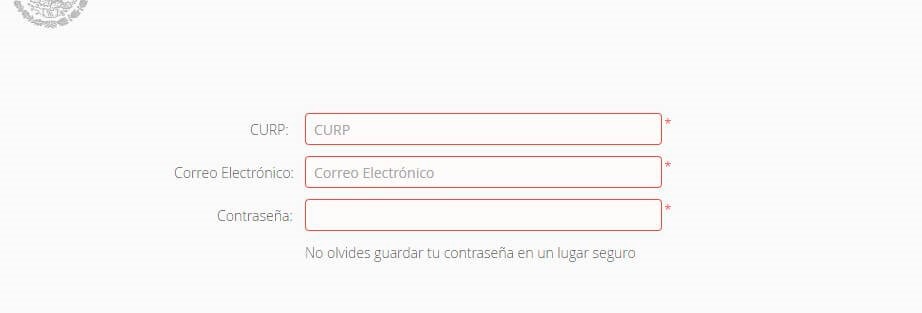
Después vas a tener que aportar tus datos de nacimiento. Para ello, te aparecerá a continuación un nuevo formulario, justo debajo del anterior, en donde se te van a solicitar algunos datos de tu Acta de Nacimiento.
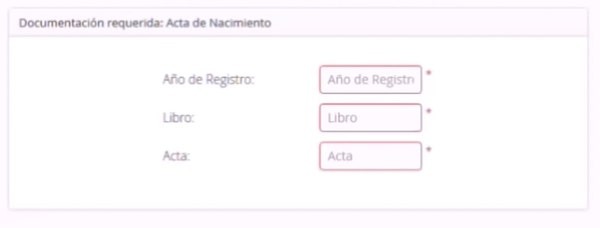
Si el formulario solicita datos de tu acta, cópialos tal como aparecen en el documento. El año de registro del acta puede ser distinto de tu año de nacimiento. Sigue los campos y las indicaciones del formulario oficial.
#3. Confirma el registro
Al acabar el registro y el envío de los formularios, te va a aparecer un mensaje en el que te dice que tienes que revisar tu correo electrónico y realizar la verificación de tu afiliación. Por lo tanto, ahora tienes que irte hasta tu bandeja de entrada del e-mail el cual colocaste en el formulario, y hacer clic en el enlace que te han enviado para que puedas finalizar el proceso y confirmar de esta forma todos los datos de registro.
Una vez realizados estos pasos ya estarás dado de alta y lo tendrás todo listo para poder empezar a solicitar y realizar todos los trámites que te ofrecen en Mi Portal Fone. A continuación, te contamos todo lo que debes conocer para poder sacarle el máximo partido a tu nueva cuenta en la plataforma.
Completa los campos obligatorios que indique el formulario oficial. Si aparece un error, revisa el mensaje antes de volver a enviar tus datos.
¿Qué son los recibos de pago de Portal Fone?
Desde hace varios años la Secretaría de Educación Pública (SEP), ha centralizado la nómina magisterial del Fondo de Aportaciones para la Nómina Educativa y Gasto Operativo (FONE) y ha proporcionado una plataforma electrónica para que los profesores se puedan descargar los comprobantes o talones de pago de manera online, siempre que lo deseen y de una forma rápida y sencilla.
Se puede acceder a Mi Portal Fone para descargar los recibos de pago a través de Internet desde la digitalización desde el año 2015, por lo que se pueden obtener los recibos de pago a partir de esta fecha.
El recibo Fone es un documento que ofrece una gran cantidad de información útil y de gran importancia. Cuenta con datos personales como puedan ser el nombre, apellidos o registro de contribuyente y proporciona la información necesaria sobre el pago.
¿Qué información hay en los talones de pago Fone?
Si te dispones a abrir un talón de pago el cual descargaste anteriormente, vas a poder ver que es un documento con una gran cantidad de información en su interior. En el documento nos encontramos con información de la fecha en la que se realizó el pago y la fecha en la cual descargaste el comprobante. Además, vas a poder ver la cantidad exacta de dinero que recibiste y toda la información sobre los bonos especiales que hayas obtenido.
Este talón de pago también cuenta con información de datos personales, como puedan ser el nombre y el apellido, el número de Registro Federal Contribuyente y los descuentos con los que te hayan podido penalizar algún mes o quincena (si es el caso).
¿Cómo desbloquear mi usuario de Mi Portal Fone?
Los intentos fallidos pueden provocar restricciones de acceso. Comprueba el usuario y utiliza la recuperación de contraseña del portal si no recuerdas la clave.
Sigue el plazo o el procedimiento que muestre el portal oficial. Si no aparece una indicación o el bloqueo continúa, contacta con el soporte oficial.
Hay que saber que este tipo de bloqueo se produce con frecuencia cuando el usuario que está intentando acceder no recuerda su contraseña. Es por ello que, si necesitas de forma urgente tu recibo y no sabes la contraseña de acceso para poder obtenerlo, es recomendable realizar el procedimiento de recuperar contraseña de Mi Portal Fone.
¿Cómo recuperar la contraseña de Mi Portal Fone?
En el caso de no tener acceso o haber olvidado la contraseña de Mi Portal Fone vamos a tener que realizar los siguientes pasos para poder recuperarla:
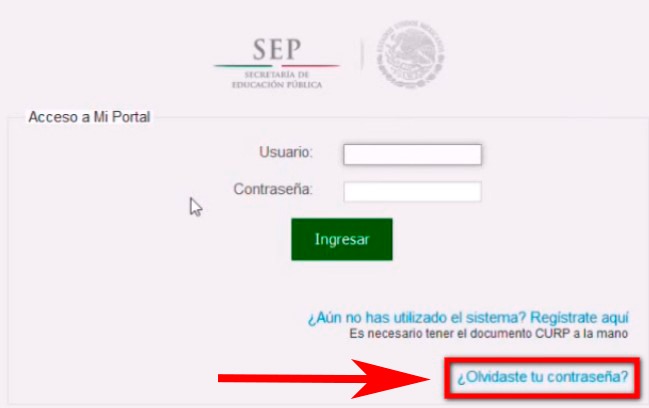
- En la página de inicio, donde introducimos el usuario y la contraseña, aparece un texto que dice «¿Olvidaste tu contraseña?». Tendremos que hacer clic en este apartado.
- Al entrar vas a llegar a una página la cual te solicita que te identifiques tan solo por medio de tu usuario. Tienes que introducirlo, además de los caracteres de confirmación correspondientes. Haz clic en «Aceptar».
- Una vez hecho esto tienes que acceder al correo con el cual te registraste en la plataforma. Allí vas a encontrar un email procedente de Mi Portal Fone que tienes que abrir, en donde se muestra un enlace para restablecer la contraseña de la cuenta de forma segura.
- Cuando se realice el paso, vas a poder ingresar tu usuario con la nueva contraseña establecida.
Si pasa más de una hora y no has recibido el email para restablecer la contraseña, comprueba la carpeta de spam y si sigue sin llegar haz clic en la opción de «Intentar nuevamente» para que el correo se vuelva a enviar.
Desde el año 2015, el Fone nóminas se juntó con la Secretaría de Educación Pública (SEP) y llegaron con Mi Portal Fone, una plataforma online con la que los profesores del Estado pueden acceder y encontrar toda la información acerca de su nómina de pago, la consulta de los comprobantes y muchos otros servicios que son de gran ayuda para los que se encargan de impartir conocimiento por todo el país.
¿Te pide un código de verificación en dos pasos?
La SEP ha publicado instrucciones para activar la verificación en dos pasos con Google Authenticator. Cuando esté activada en tu cuenta, el inicio de sesión requiere también el código temporal de la aplicación.
Si has cambiado de teléfono o has perdido el acceso a los códigos, consulta el procedimiento de la guía oficial de verificación en dos pasos. No compartas tus códigos ni el QR de configuración. Esta web no puede recuperar ni desbloquear cuentas.
Más información
- Mi Portal SEV
- Mi Portal Seiem
- Mi Portal SEP
- Mi Portal Ieepo
- Mi Portal SEG
- Imprimir recibos de pago
- Comprobantes de pago SEP
- Boleta de calificaciones SEP
Guía informativa independiente. Revisión editorial: 5 de noviembre de 2026. Consulta siempre los avisos vigentes del portal oficial.
Cómo puedo quitar lo timbrado de mi talón para poder imprimirlo?
Nuevo León es mi lugar de adscripción
Cómo puedo cambiar el correo de mifone
COMO PUEDO ENTRAR A MI PORTAL FONE